 |
|
 |
| Ausgewählte Kurzbefehle |
| Auf dieser Seite finden Sie ausgewählte Kurzbefehle für AutoCAD. Kurzbefehle können Tastenkombinationen oder Eingaben über die Befehlszeile sein, die man teilweise nicht in den Ribbons oder der Menüleiste findet. Sie unterstützten die komfortable Nutzung von AutoCAD. |
| Befehlszeile ein- und ausblenden |
Die Abbildung unten zeigt die eingeblendete Befehlszeile. Drücken Sie auf der Tastatur die Tasten STRG + 9 um die Befehlszeile ein- oder auszublenden. |
| Menüleiste ein- und ausblenden |
Die Abbildung unten zeigt die eingeblendete Menüleiste. Geben Sie den Befehl menubar über die Befehlszeile ein, um die Menüleiste ein- oder auszublenden. Nachdem Sie den Befehl eingegeben haben, können Sie entweder die Zahl 0 oder 1 eingeben. Geben Sie die Zahl 0 ein, wird die Menüleiste ausgeblendet. Geben Sie den Wert 1 ein, wird die Menüleiste eingeblendet. |
| Dynamische Eingabe aktivieren/deaktivieren |
Die Abbildung unten zeigt das Dialogfenster der aktivierten Dynamischen Eingabe in den Entwurfseinstellungen
von AutoCAD. 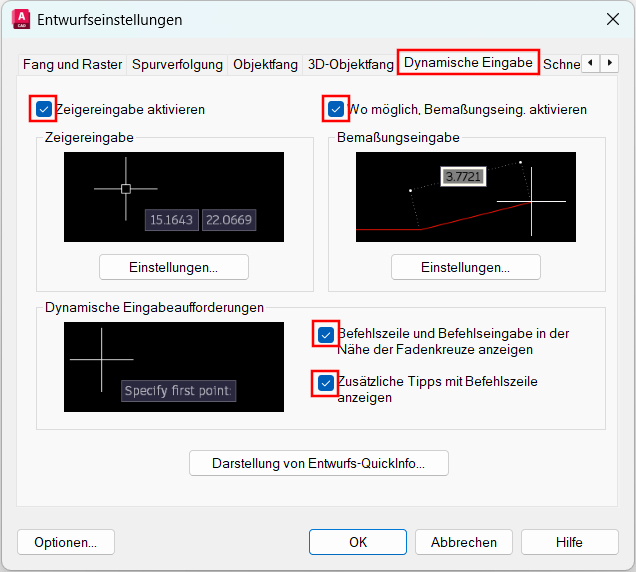 Die Entwurfseinstellungen öffnen Sie durch einen Rechtsklick auf einen beliebigen Statusumschalter (siehe Punkt 7). Wählen Sie im erscheinenden Kontextmenü den untersten Eintrag aus. Ist die Dynamische Eingabe aktiviert, wird neben dem Fadenkreuz zusätzlich die Befehlszeile angezeigt. Zudem ist nur eine inkremetelle Koordinateneingabe möglich. Die folgende Abbildung zeigt die eingeblendete Befehlszeile im Modellbereich, wenn die Dynamische Eingabe aktiviert ist. 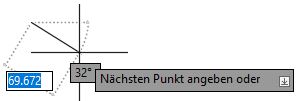 Drücken Sie entweder die Funktionstaste F12, um die Dynamische Eingabe zu aktivieren oder zu deaktivieren. Ist die Eingabe deaktiviert, ist eine absolute Koordinateneingabe möglich. Alternativ entfernen Sie zum Deaktivieren alle Haken im Dialogfenster der Dynamischen Eingabe. Dann ist die Befehlszeile am Fadenkreuz ebenfalls ausgeblendet und eine absolute Koordinateneingabe möglich. |
| Ribbons/Multifunktionsleiste ein- und ausblenden |
Die Abbildung unten zeigt die eingeblendeten Ribbons: Die Ribbons können Sie über folgenden Tastaturbefehl ausblenden: ribbonclose Die Abbildung unten zeigt die AutoCAD-Oberfläche ohne Ribbons:  Die Ribbons können Sie über folgenden Tastaturbefehl wieder einblenden: ribbon |